소개
topogenesis
프로그램·인접을 데이터로 읽어 매스로 번역합니다.
Constraints as data. The bubble graph as structure. Massing you can explain.
프로그램, 공간 사이의 관계를 피해야 할 걸림돌로 보지 않고, 형태를 정하는 데이터로 읽어 매스로 번역합니다.
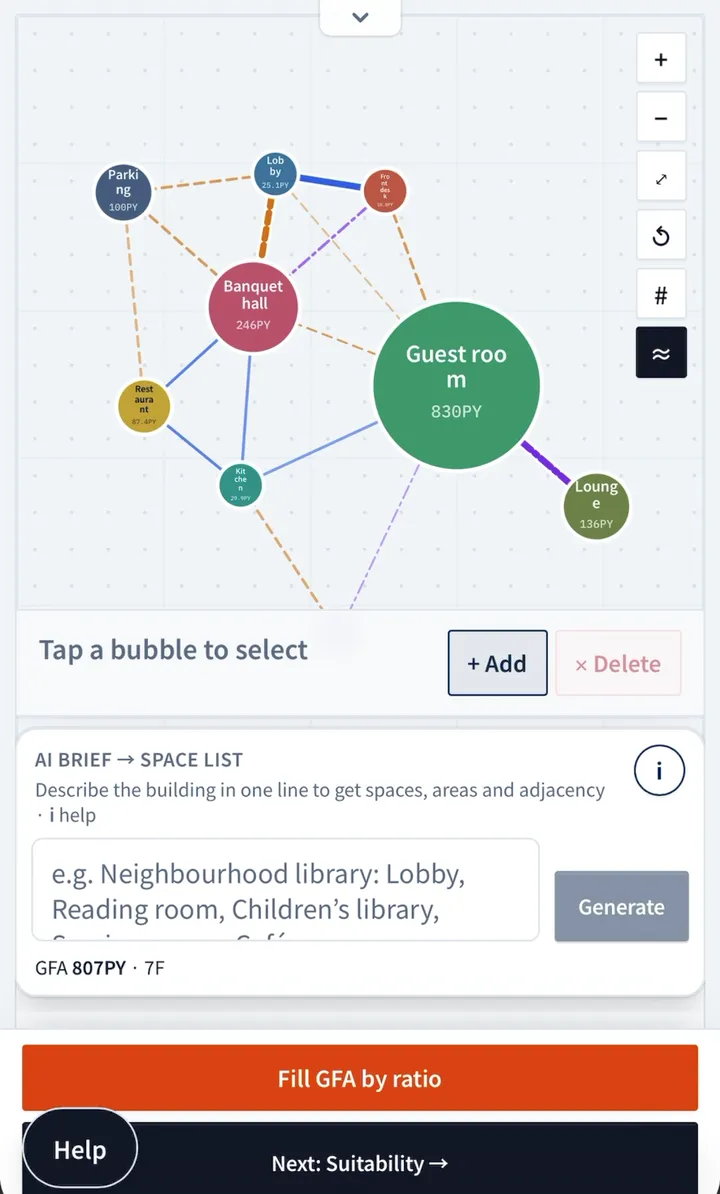
작업은 버블 다이어그램에서 시작합니다. 공간은 점, 붙어 있어야 하는 관계는 선입니다. 이 그래프가 그대로 매스로 이어지기 때문에, 어떤 형태가 왜 그렇게 나왔는지 거슬러 올라가 확인할 수 있습니다.
조건을 데이터로 읽고, 그래프로 정리하고, 매스로 번역합니다. 버블에서 건물까지 한 흐름으로 이어집니다.
작동 방식
대지 → 매스 → 버블 → 적합도 → 생성 → 층별 도면 → 3D 시각화 → AI 렌더. 스튜디오 상단 바에서 이어집니다.
01
대지
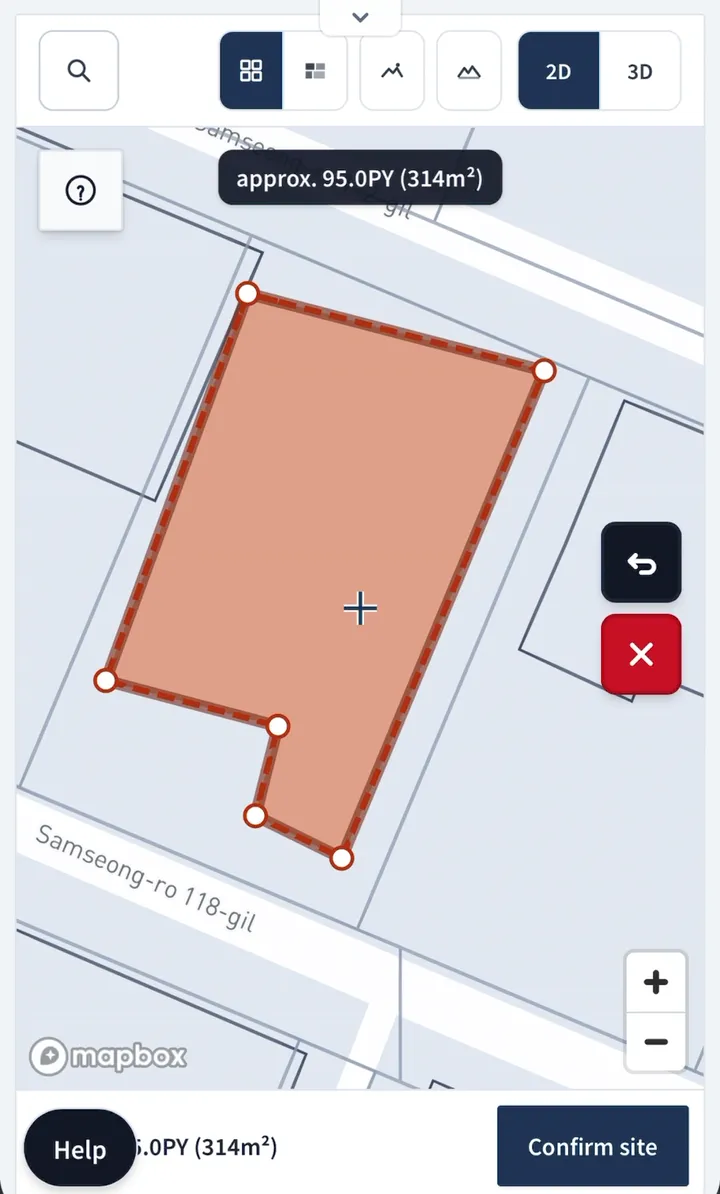
점을 찍어 경계를 그리고 대지를 확정합니다.
02
매스
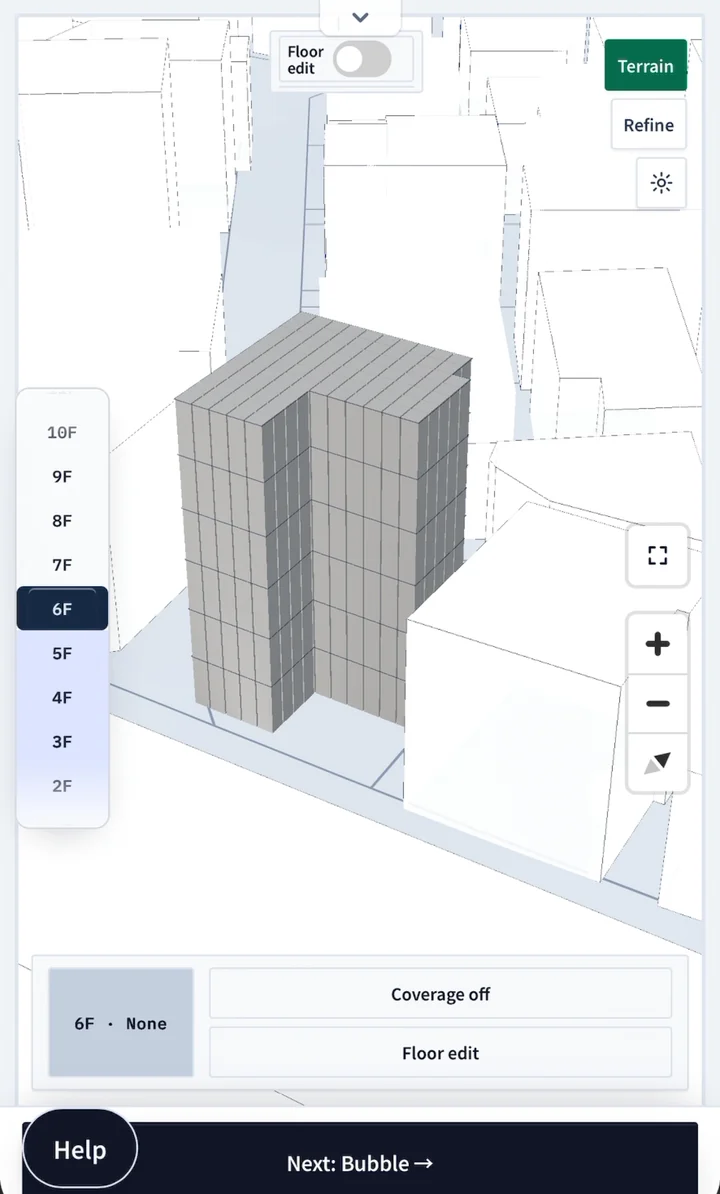
주변 건물과 함께 보고, 층별 조절로 층마다 면을 밀고 당깁니다.
03
버블
한 줄로 설명하면 공간이 버블이 됩니다. 면적과 인접을 고칩니다.
04
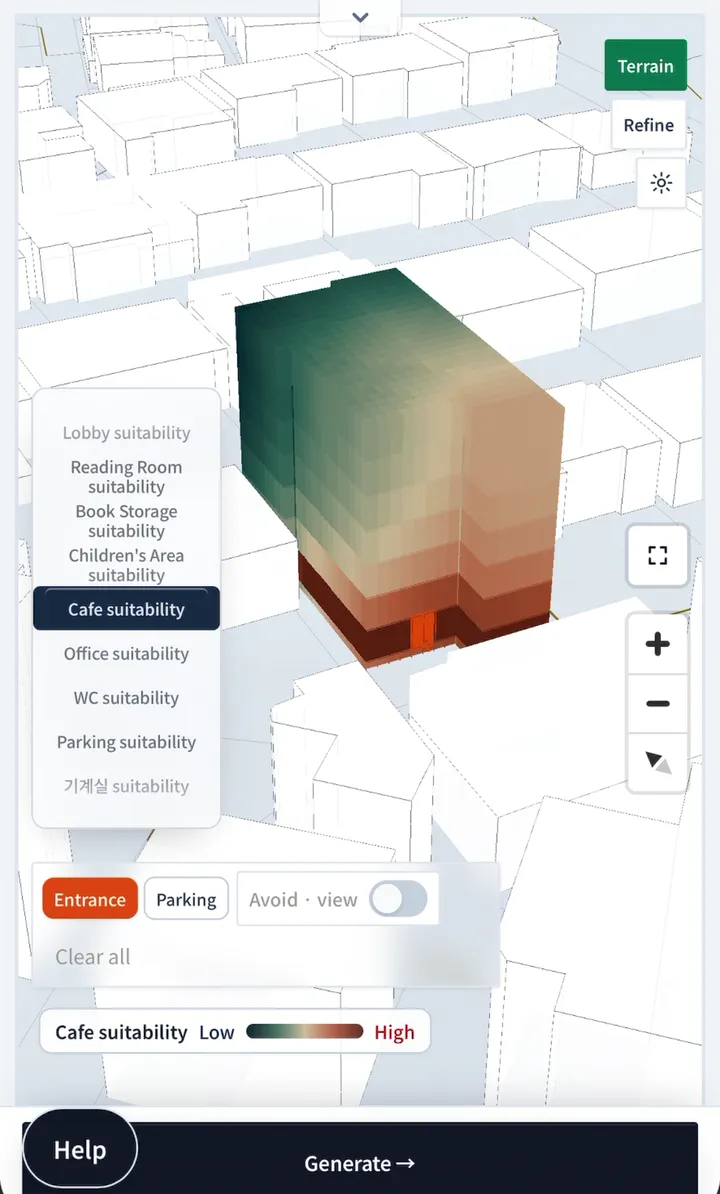
적합도
히트맵을 보고 출입구를 찍습니다.
05
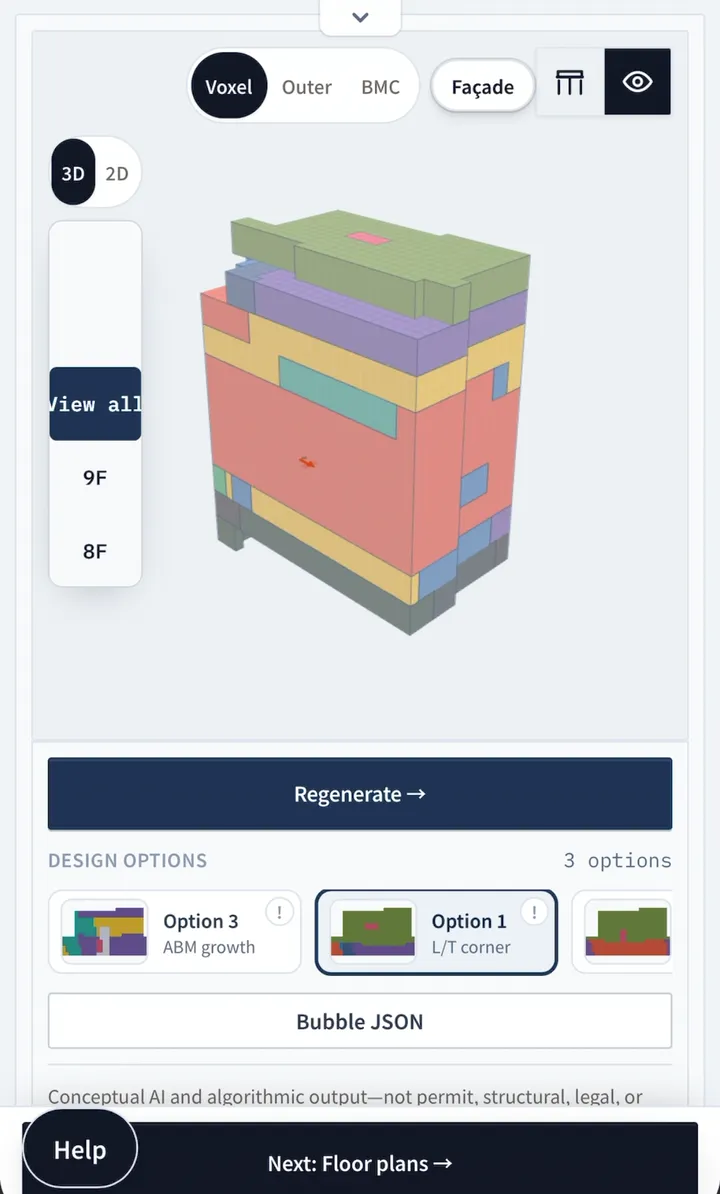
생성
공간 생성으로 안을 만들고 비교합니다.
06
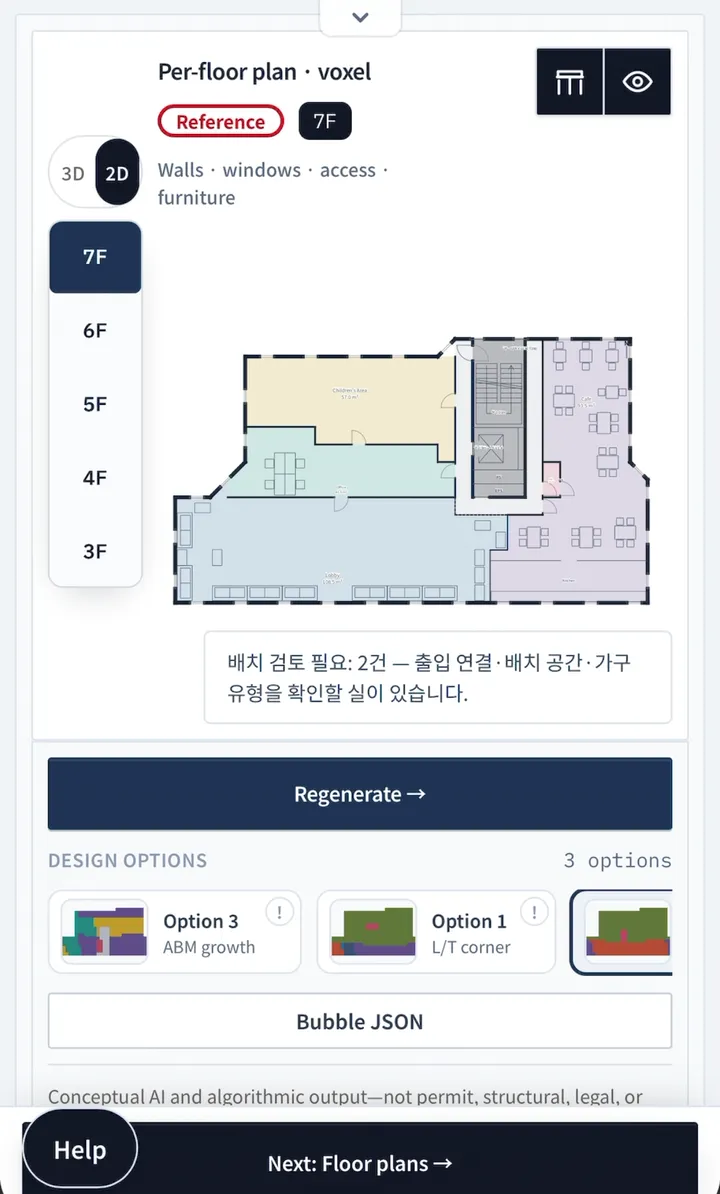
층별 도면
층별 컬러 평면·입면을 확인합니다.
07
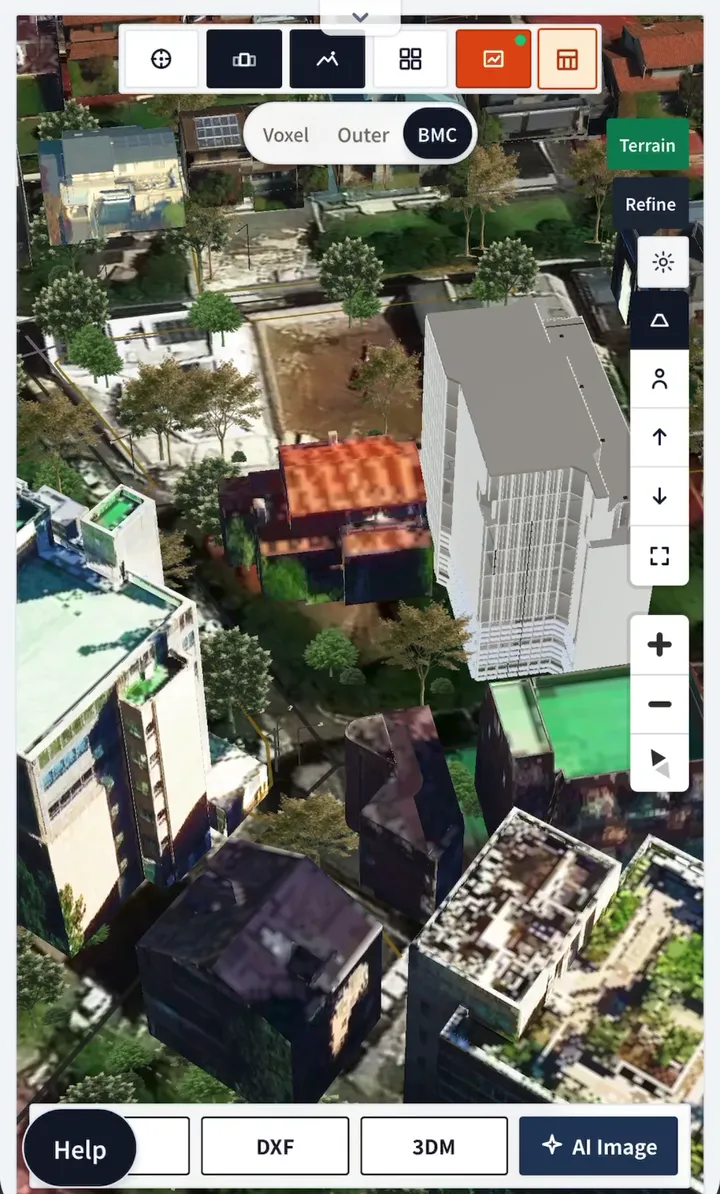
3D 시각화
지형 위에 올리고 SKP(DAE)·3DM·층별 평면 DWG로 내보냅니다.
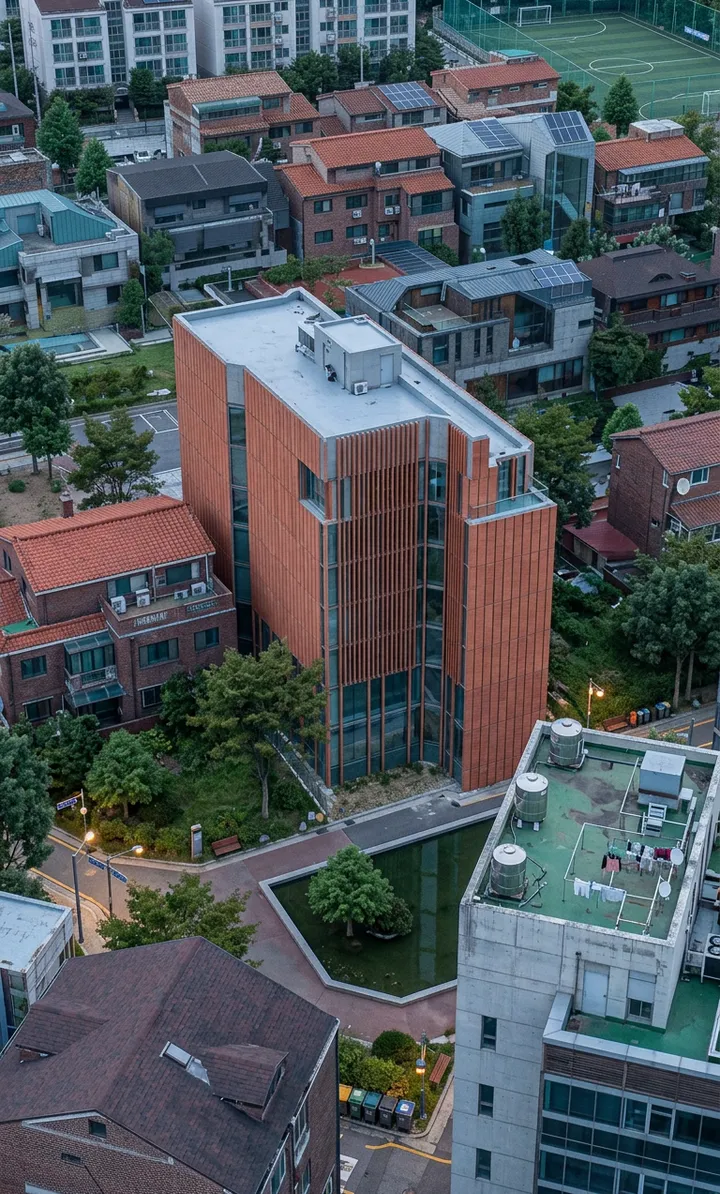
08
AI 렌더
캡처에서 AI 이미지 렌더(티켓 1장)로 빠른 투시 이미지를 만듭니다.
FAQ
- 이미지 생성 AI 매스 도구와 무엇이 다른가요?
- topoGenesis는 인접 건물·지형·실 프로그램과 인접 관계를 필드와 그래프로 읽고 복셀 매스를 생성합니다. 단일 렌더 이미지가 아니라 대지 맥락 안에서 설명 가능한 형태를 만듭니다.
- 인접 건물 데이터는 어디서 오나요?
- 한국 대지: VWorld 지적·GIS 건물·(선택) LOD4 타일·DEM, Mapbox 지도/지형. 해외: Mapbox·Google 지도·Google Photorealistic 3D Tiles 등 프로젝트 설정에 따른 공개 지도/타일.
- 어떤 형식으로 내보낼 수 있나요?
- 도면화 단계: 층별 평면 DWG, 층별 평면 IFC4(층·공간·기둥·보·코어벽·그리드), SketchUp용 Collada(DAE) ZIP, Rhino 3DM. SKP(DAE)·3DM·DWG·IFC는 각 1티켓. AI 이미지 렌더도 1티켓. Revit 원본 파일·API 연동은 제공하지 않습니다.
- 인허가 도면으로 쓸 수 있나요?
- 아닙니다. 매스와 평면은 계획 초기 검토용 개념안이며, 인허가·구조·법규 검토용 도면이 아닙니다. DWG·SketchUp·Rhino로 내보내 이어서 발전시키세요.
- 모바일에서 쓸 수 있나요?
- 모바일 브라우저에서 대지·매스·버블·생성·시각화 대부분을 터치로 진행할 수 있습니다. 무거운 3D·내보내기는 기기 성능에 따라 느릴 수 있습니다.
스튜디오 흐름
대지 → 매스 → 버블 → 적합도 → 생성 → 시각화. 이전 작업은 상단 프로젝트 · 임시 저장에서 불러오세요.
지도에서 점을 찍어 대지를 고르면 매스 단계로 넘어갑니다. 매스 단계에서는 「층별 조절」 토글로 매스를 층별로 밀고 당길 수 있고, Shift를 누른 채 여러 면을 고르면 같이 움직입니다. 시각화·생성에서는 복셀과 파사드를 따로 보거나 외장 파사드를 고를 수 있고, 시각화에서는 캡처로 AI 이미지 생성을 진행하거나 다운로드(SKP·DAE·DWG·3DM)로 파일을 받을 수 있습니다.
1 / 6
대지
점을 그어 경계를 그리고 매스를 만들어 보세요.
- 1경계 그리기
- 2변에 점 추가
- 3대지 확정
| 하는 일 | 결과 |
|---|---|
| 지적 켜기 | 참고용 필지 선 표시 |
| 점 3개 이상 찍기 | 대지 경계(주황 선) |
| 변 중간 클릭 | 그 자리에 꼭짓점 추가 |
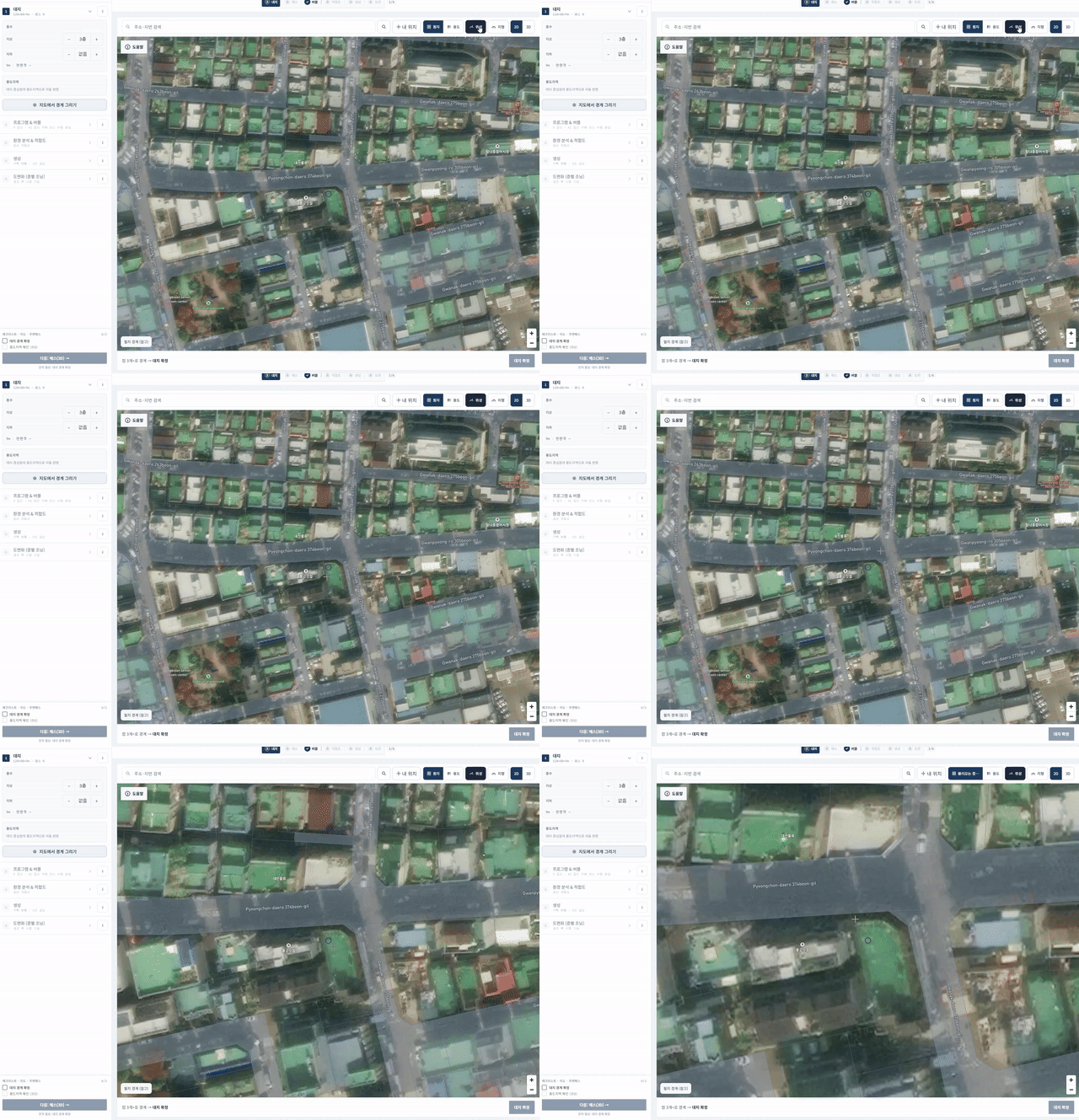
01.1위성·필지에서 대지 위치를 확인하고 경계를 고릅니다
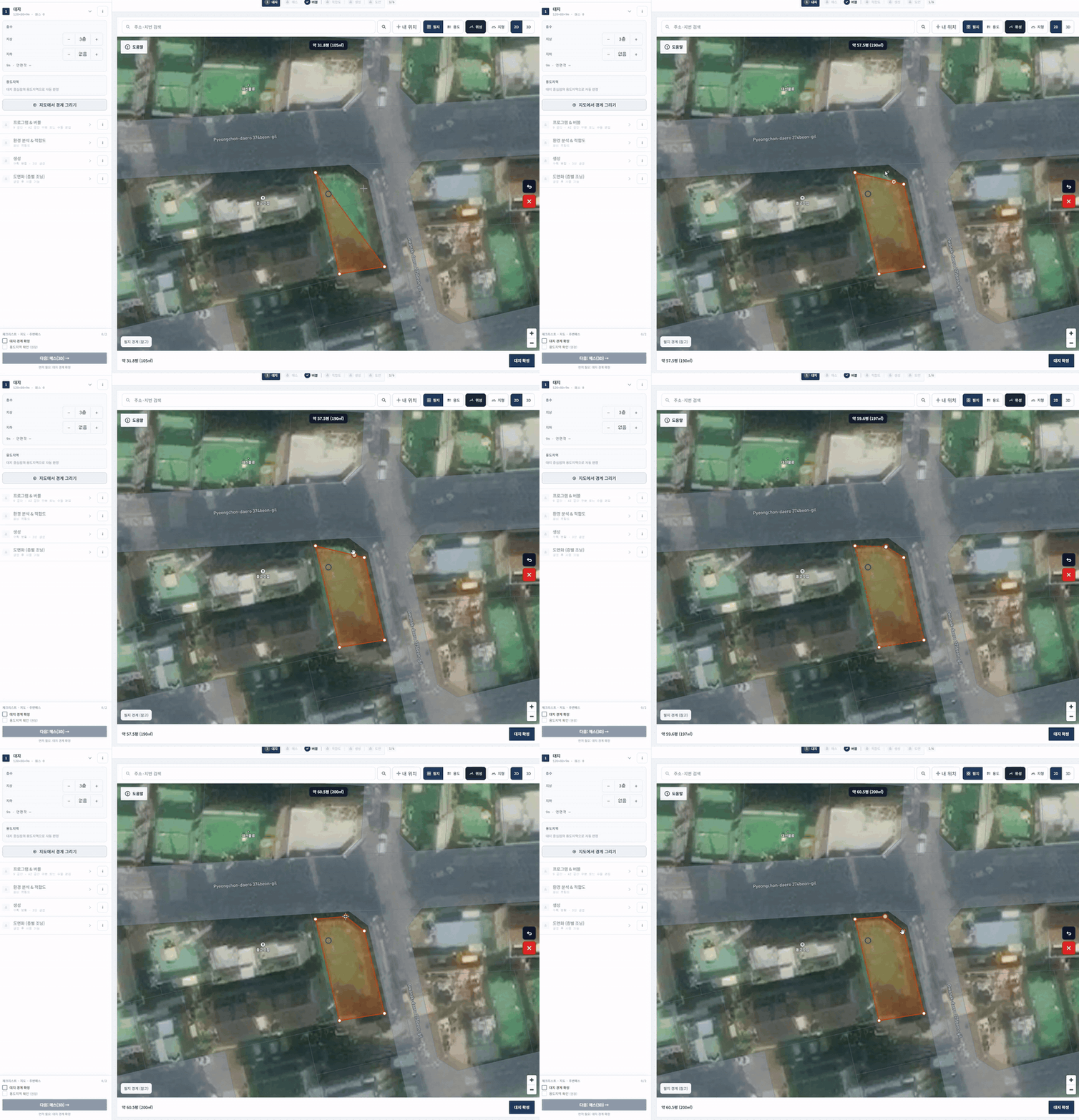
01.2지도에서 대지 경계를 그리고 면적을 확인합니다
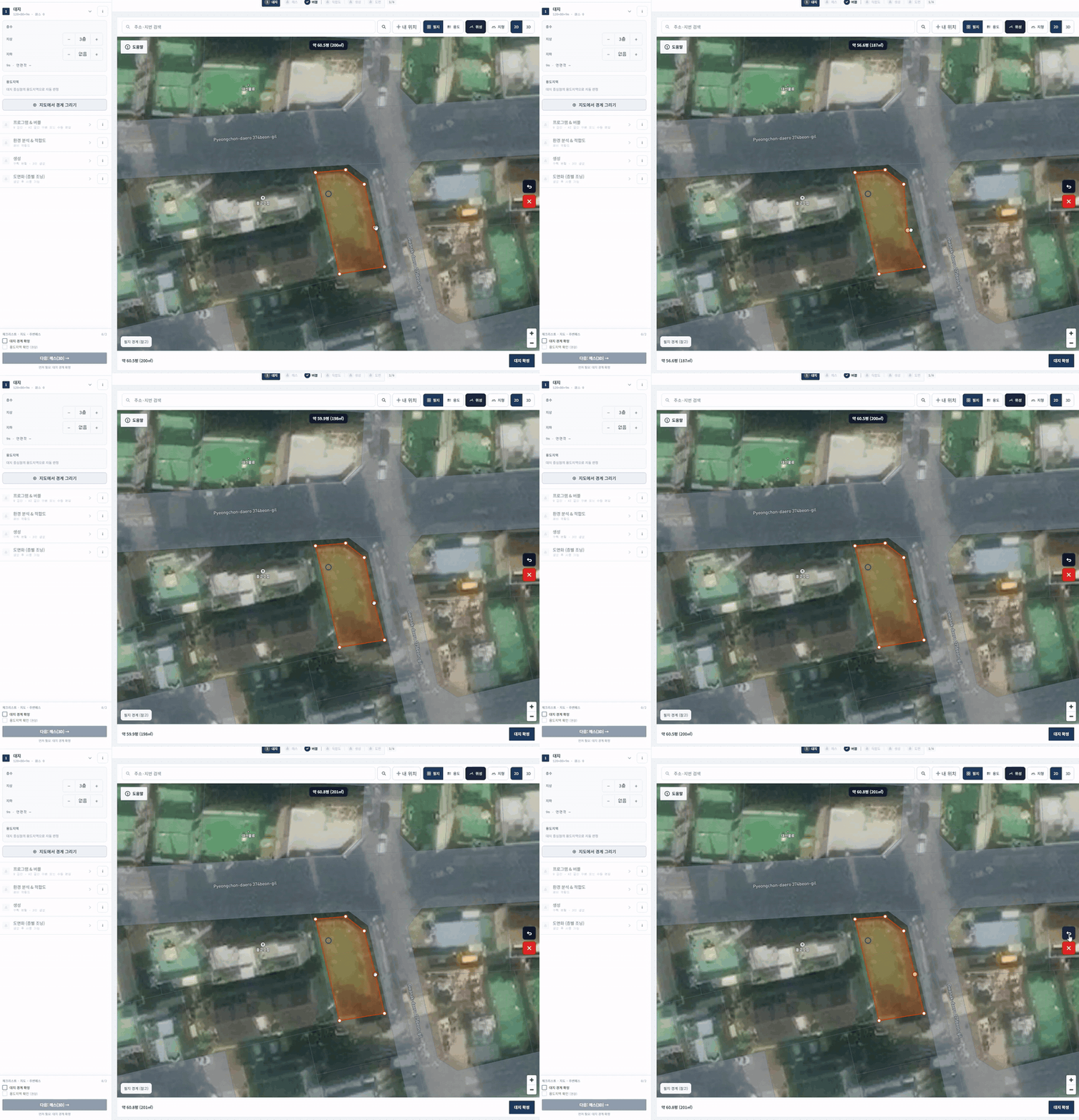
01.33D·매스에서 주변 매스·위성 지도로 맥락을 확인합니다